
残骸スキャン
アンインストール後、Geekが残骸のファイル、フォルダ、レジストリキーをスキャン。削除前に各項目を確認, 盲目的な一括クリーンアップはありません。
下のボタンからダウンロード。非公式ミラーなしの1つのZIP。ページを開いたときにリンクが生成されます(訪問ごとに更新)。アドウェアや改変コードをバンドルする再パッケージ版は避けてください。
geekuninstaller.io から直接
最新の無料ポータブル版:ZIP内の単一EXE(約6MB)、オプションの言語ファイル、インストーラーなし。展開して実行, セットアップウィザードはありません。
geek-uninstaller:ページ読み込み時にURLを設定(訪問ごとに更新)。
内容と起動手順:
geekuninstaller.ioは独立した情報サイトであり、商標所有者とは関係ありません。
要点:レビュアーとユーザーはGeek Uninstallerの速度、軽さ、残骸へのコントロールを評価, 「速くアンインストール」「残留ファイルを見つける」「USBに最適」などの表現がよく出ます。アプリは一つの役割:別のスイートをPCに入れずに、ソフトと任意の痕跡を削除することです。
Geek Uninstallerは、パワーユーザー、IT管理者、日常のWindowsユーザーから長年信頼されてきました。ソフトウェアの削除と残骸のクリーンアップを手間なく行いたい方に。求めていない余分な機能をバンドルせず、一つの仕事を上手にこなすことに集中しています。トライアル後の片付け、壊れたインストールの修復、PCの売却準備など、目的に合わせたアンインストーラーは時間を節約し、「オールインワン」最適化スイートの肥大化を避けられます。正常にアンインストールできない場合は、ステップバイステップのガイドとトラブルシューティングを参照してください。
ネイティブC++で記述され、素早い起動と高速スキャンを実現。.NETやJavaに依存せず、古いPCや軽量環境でも追加ランタイムなしで動作。
USBメモリやツールキットフォルダに単一のEXE。インストール不要、スタートメニューに不要、レジストリエントリなし, どのWindowsマシンにも持っていって実行可能。
ベンダーのアンインストーラー実行後、Geekが残存ファイル、フォルダ、レジストリキーをスキャン。残されたものを確認して削除できます。
Thomas Koenによる老舗プロジェクト。Softonic、Softpedia、CNET、Lifewireで紹介。アドウェアなし、バンドルなし、驚きのインストーラーなし。
トライアルや不要アプリの後にクリーンアップしたい家庭ユーザー。ツールキットにポータブルアンインストーラーが必要なシステム管理者。大げさな約束をして実際はゴミを増やすだけの肥大化した「PC最適化ツール」にうんざりしている方。余計な荷物のない、高速で集中したアンインストーラーをお探しなら、Geek Uninstallerがぴったりです。
プログラムをアンインストールすると、Windowsはベンダーのアンインストーラーを実行します。多くの場合、メインのアプリファイルは削除されますが、AppData内の設定フォルダ、レジストリキー、キャッシュデータ、ショートカットが残ります。これらの「残骸」はディスク容量を無駄にしたり、再インストール時に「既にインストール済み」エラーを引き起こしたり、他のソフトウェアと競合することもあります。Geek Uninstallerの残骸スキャンはこれらの痕跡を見つけ、共有コンポーネントを完全にコントロールしながら削除するか決定できます。
Geek Uninstallerはインターフェースをシンプルに保ちます:プログラムを一覧表示、アンインストール、オプションで痕跡をクリーン。散らかりなし、アップセルなし, 徹底的な削除に必要なツールだけ。
アンインストール後、Geekが残骸のファイル、フォルダ、レジストリキーをスキャン。削除前に各項目を確認, 盲目的な一括クリーンアップはありません。
プログラムのアンインストーラーが失敗した場合や、すでに半分削除されたアプリの場合、強制削除で壊れたエントリをWindowsからクリアし、きれいに再インストールできます。
単一のEXE。ツールキットフォルダやUSBに置くだけ。インストーラーなし、システム変更なし, どのWindows PCでもどこからでも実行可能。
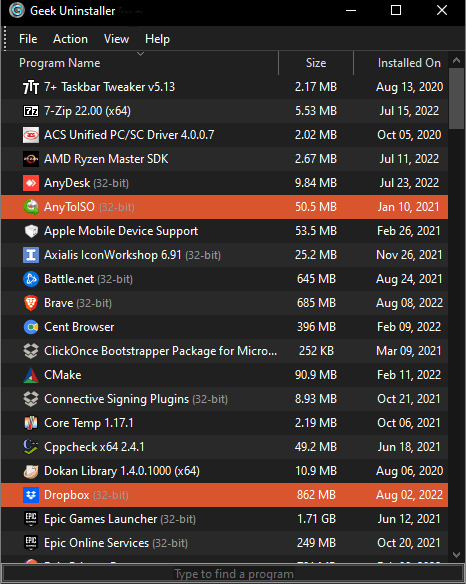
1つのリストで32ビットと64ビットの両方のプログラムを表示。ビュー切り替えや別ツールのやりくりは不要, すべて一箇所に。
入力でプログラムを瞬時に検索。名前、サイズ、インストール日でソートして、削除したいものを素早く見つけます。
言語パックが利用可能なので、お好みの言語でGeek Uninstallerを実行できます, 共有や国際環境に最適。
インストール済みプログラムのリストをHTMLまたはテキストにエクスポート。在庫、ドキュメント、マシン比較に。
要約:公式リンクからダウンロードし、まずプログラム自身のアンインストーラーを実行し、Geekの残骸リストを確認, 認識したものだけ削除。通常の手順が壊れているときだけ強制削除を使う。
ソフトウェアをきれいに削除し、後に競合や散らかりを引き起こす痕跡を残さないための手順です。
下のダウンロードセクションのリンクを使用。アドウェア、ツールバー、クリプトマイナーをバンドルする「ミラー」や第三者ビルドは避けてください。
あまり知られていない発行元はWindows SmartScreenを引き起こすことがあります。信頼できるソースからダウンロードしたことを確認し、信頼できる発信元の場合のみ続行。疑わしい場合はファイルハッシュを確認できます。
Geekのリストでアプリを右クリックして「アンインストール」を選択、またはダブルクリック。プログラム独自のアンインストーラーを実行させます。これはベンダーサポートの方法で、サービス、ドライバー、スケジュールタスクを正しく削除することが多いです。
アンインストーラー完了後、Geekが残骸のスキャンを提案します。削除前に各提案項目を確認。共有フォルダ(例:Microsoft、Common Files)は他のアプリで使われている可能性があります, 盲目的に一括削除しないでください。
一部のセキュリティスイートやドライバーは、再起動後にのみ削除を完了します。これをスキップすると「幽霊」エントリが残る可能性があります。疑わしい場合は再起動し、Geekを再度実行してエントリが消えたか確認してください。
通常のアンインストールが失敗した場合や、アプリがすでに半分削除されている場合は、エントリを右クリックして「強制削除」を選択します。Windowsのレジストリ登録を削除し、アプリが表示されなくなります。必要なら後から再インストールしてください。
Geek Uninstallerは単独でプログラムを削除しません。プログラムの組み込みアンインストーラーを起動します, Windowsの設定やコントロールパネルにあるものと同じです。違いは:Geekはより高速なリスト、検索、サイズ情報を提供し、その後残骸スキャンを実行すること。強制削除は例外, 通常のアンインストーラーが壊れているか存在しない場合、Windowsのレジストリエントリを直接削除します。正常なアプリには、常にまず通常のアンインストールを使用してください。
残骸スキャンが終わったら「すべて削除」をクリックしないでください。リストを確認。パスにCommon Filesが含まれる、または別ベンダー名が含まれる場合は共有の可能性があります, 確信があるまで削除しないでください。削除したアプリの自分のAppDataフォルダは通常安全に削除できます。
よくある問題と実用的な解決策。記載がない場合はオンライン検索するか、FAQのソーシャルリンクから著者に連絡してください。
ポータブルアプリはWindowsに登録されないことがあります。Steam、Epicなどのランチャーでインストールされたゲームは、そのランチャー内で削除する必要があることが多いです。まずGeek Uninstallerの「更新」を試してください。ユーザー単位とマシン全体でインストールされたかを確認, 一部のアプリはインストールしたユーザーにしか表示されません。
Geek Uninstallerはレジストリキーを変更するため、一部のウイルス対策ソフトがフラグを立てます。信頼できるソースからダウンロードし、ファイルハッシュが一致する場合は、例外を追加するか、AVベンダーに誤検知報告を提出してください。
Windowsの設定(アプリ→インストール済みアプリ)からアプリのアンインストーラーを一度実行してみてください。それも失敗する場合は、ベンダーの修復ツールやMSIログ分析が必要かもしれません。Geekの強制削除は壊れたエントリの最後の手段, 通常のアンインストールがもう動作しない場合にのみ使用。
パスに他のベンダー名が含まれる場合やProgram Files (x86)\Common Filesの下にある場合は、削除前にフォルダ名をウェブ検索して一時停止。共有コンポーネントは複数のアプリで使われている可能性があります。
管理者としてGeek Uninstallerを実行(右クリック→管理者として実行)。一部のフォルダとレジストリキーには昇格した権限が必要です。Geekを実行する前にアンインストールするプログラムを終了してください。
一部のアンインストーラーは数分かかります, 強制終了する前に待ちましょう。本当に固まった場合は、タスクマネージャーで終了し、残されたエントリにGeekの強制削除を使用。その後再起動してアプリが消えたか確認。
Windowsが発行元が不明だと警告する場合があります。Geek UninstallerはExtended Validation(EV)証明書に支払っていないため、これはよくあることです。このページのリンクからダウンロードした場合は、「詳細情報」→「実行」をクリック。不明なソースのファイルではSmartScreenをバイパスしないでください。
一部のアプリは32ビットと64ビットの両方のコンポーネントをインストールするため、重複して見えることがあります。サイズ推定はWindowsから, おかしく見える場合は、アプリがデータを他に保存している可能性があります。「更新」でシステムを再スキャンしてください。
別のプロセスがファイルを使用中です。アンインストールするプログラムと、ランチャーやヘルパーツールを終了してください。タスクマネージャーで残っているプロセスを確認。必要なら再起動してから再試行。
一部のアンインストーラーはきれいに削除するため残骸がありません。逆に大量に残ることも。リストが大きい場合は、アプリ自身のAppDataフォルダに注目。Tempなど汎用パスは確信があるまでスキップ。
ソフトウェアのアンインストールで出会う概念の早見表です。
Geek Uninstallerの長期的な体験を語る編集出版物と読者の手紙。
「Geek Uninstallerのパフォーマンスは印象的です。素早くアンインストールし、残骸ファイルを見つけます…強くお勧めします。」
「初心者でも問題ない…直感的なレイアウトと全体的なシンプルさのおかげです。」
「Geek Uninstallerは、プログラムをアンインストールする際にシステムに何も残さないようにしたい人に最適です。」
「ポータブルで、誰もが期待するほぼすべての機能をサポート…非常に少ないスペースで単一ファイルなので、USBメモリに最適。」
「以前は他のアンインストーラーを使っていました…あなたの製品は圧倒的に勝っています…Revoのようにアンインストールリストにプログラムが表示されない問題は一度もありませんでした。」
「IObit Uninstallerは削除しすぎて他のプログラムと競合を起こしました…GeekUninstaller…競合よりはるかに優れています。」
「小さなフットプリント、言うとおりのことを正確に, 余計なものなし、催促画面なし。アンインストーラーがこうあるべき姿。」
「クライアントマシン用にUSBに保管しています。うまくアンインストールできないものがあると、Geekが処理してくれます。シンプルで効果的。」
「いくつかのアンインストーラーを試しましたが、少なすぎるか多すぎるかでした。Geek Uninstallerはちょうど良いバランスです。軽量で、削除するものを自分で決められる, 自動クリーンアップに任せるのではなく。」
Geek Uninstallerが本当に活躍する場面, 集中したアンインストーラーが時間を節約し、頭痛を避ける日常的な状況。
ソフトを試して購入しないことに。トライアルのアンインストーラーは痕跡を残しがち。Geekは通常のアンインストールを実行し、残骸をスキャンするので、後で再インストールする際に「既にインストール済み」エラーを避けられます。
アプリが開かず、アンインストーラーがクラッシュまたは存在しない。強制削除でWindowsのエントリをクリアし、壊れた状態と戦う代わりにゼロから再インストールできます。
移行やWindows再インストール前に、参考のためプログラムリストをエクスポート(ファイル→エクスポート)。セットアップ後、USBからGeekを使って不要なプリインストールアプリをクリーンアップ。
サイズでソートして忘れていた大きなプログラムを発見。アンインストールして残骸スキャンを実行, 古い設定ファイルとキャッシュは時間とともに蓄積します。
管理者はUSBやネットワーク共有にGeekを保管。ユーザーのマシンにしつこいアプリや残骸の混乱がある場合、対象PCに何もインストールせずに実行。
IObit、Revo、他のアンインストーラーから移行?Geekは積極的に「修正」しません, 各残骸を確認できます。多くのユーザーは、時々他のアプリを壊す自動クリーンアップよりもこのコントロールを好みます。
マシンを手渡す前に、個人用ソフトをアンインストールし、残骸スキャンを実行して痕跡を減らす。最良の結果には完全なWindowsリセットと組み合わせて。同じセットアップを他に再インストールしたい場合は、まずプログラムリストをエクスポート。
アップグレードや失敗したインストールで、Windowsがアプリがまだあると思い込むことがあります。Geekの強制削除で壊れたエントリをクリアし、手動のレジストリ編集なしで新しいインストーラーを実行できます。
インストーラーが途中でクラッシュした場合、アプリが不完全なエントリで一覧に出ることがあります。強制削除で登録を消し、クリーンな状態から再インストールを試せます。
新しいノートPCにはトライアルソフトやメーカーユーティリティが入っていることが多いです。USBからGeekを実行し、インストール日やベンダーでソートして不要なものを削除。
多くのアンインストーラーはクリーナー、アップデーター、ブラウザ拡張をバンドルしています。Geek Uninstallerの設計目標はより狭い:プログラムを一覧表示、アンインストール、オプションで痕跡をクリーン。他のツールが「不要な機能で肥大化」と感じたユーザーは、速度と明確さを求めてここに移行することが多いです。
| 項目 | Geek Uninstaller | 典型的なスイート型アンインストーラー |
|---|---|---|
| 焦点 | アンインストール+残骸スキャン | 多くの場合余分な「PC最適化」ツールをバンドル |
| ポータビリティ | 単一ファイルのポータブルEXEとして人気 | 通常インストーラーベース |
| インストールサイズ | 約6MBの単一EXE | 多くの場合50~200MB以上+余分なもの |
| 残骸の扱い | 削除するものを確認して選択 | 自動削除の可能性;時に過剰 |
| 配布 | 本サイトからの直接ZIP, インストーラーやバンドルストアなし | ストアフロント、トライアル、追加インストーラーを含むことが多い |
| 依存関係 | なし, ネイティブC++ | 多くの場合.NETや他のランタイムが必要 |
Revo Uninstallerはより多くのモードと有料Pro版を提供, より深いスキャンが必要な場合に良い。一部のユーザーはリストにプログラムが表示されないと報告。IObit Uninstallerは余分なものをバンドルし、残骸に対して積極的になりがち。BCUninstallerはオープンソースで機能豊富だが重い。Windowsの設定は標準搭載だが遅く、残骸をスキャンしない。Geek Uninstallerは、インストール不要で余計なもののない、軽量で高速なポータブルツールを求める方に最適です。
Geek Uninstallerに関するよくある質問。